Canva Tischkarten für die Hochzeit: 4 kostenlose Vorlagen mit QR-Code
Von Stefan ·
Viele Paare machen Einladungen, Menükarte und Sitzplan in Canva und wollen dann auch die Tischkarten zur Hochzeit selbst gestalten, damit alles zusammenpasst. Unsere vier Tischkarten-Designs gibt es deshalb auch als Canva-Vorlagen. Schrift, Farben und Texte könnt ihr dort ändern, wie ihr wollt. In der Mitte ist Platz für den QR-Code, über den eure Gäste ihre Fotos in euer Album laden.
Die Vorlagen
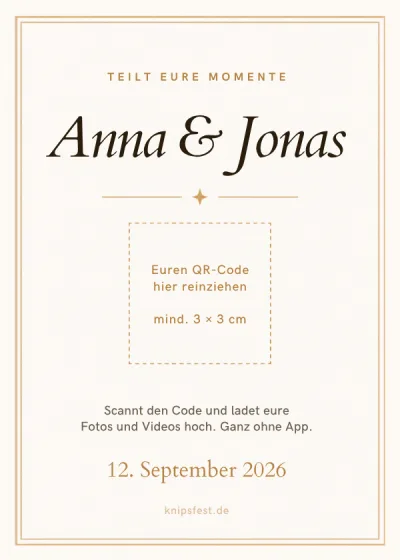
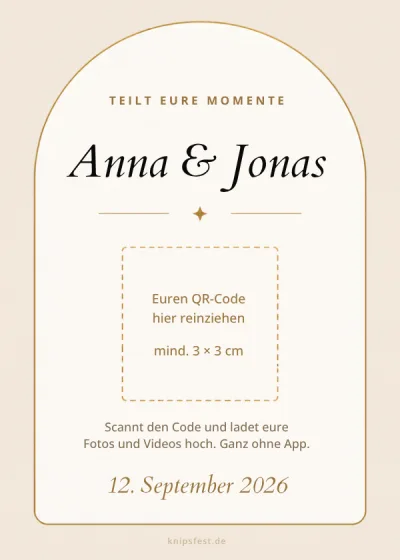
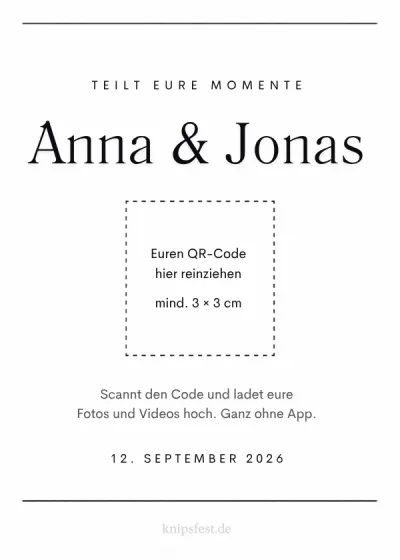

Alle vier sind kostenlos, auch die Eukalyptus-Vorlage mit den Aquarellzweigen. Ihr braucht nur ein Canva-Konto, und das gibt es gratis.
So bekommt ihr eure eigene Kopie
- Klickt auf eine Vorlage. Sie öffnet sich bei Canva in der Ansicht.
- Klickt oben auf Kopie erstellen. Manchmal heißt der Knopf auch Dieses Design verwenden. Wenn ihr nicht angemeldet seid, fragt Canva jetzt danach.
- Die Kopie liegt jetzt in eurem Canva-Konto. Dort ändert ihr eure Namen, das Datum und den Text unter dem Code.
Unsere Vorlage selbst ändert sich dabei nicht. Ihr könnt also jederzeit wieder von vorne anfangen.
Den QR-Code in Canva einfügen
Den QR-Code für euer Album bekommt ihr bei Knipsfest. Legt euer Album an. Danach findet ihr im Album unter Gäste einladen oder auf der Seite Tischkarten den Knopf QR-Code herunterladen. Dann habt ihr ein PNG mit 1024 × 1024 Pixeln. Das ist scharf genug für jede Druckgröße.
In Canva geht es so weiter:
- Links auf Uploads, dann Dateien hochladen und das PNG auswählen.
- Den gestrichelten Platzhalter und den Text darin anklicken und löschen.
- Den QR-Code aus den Uploads auf die freie Stelle ziehen und auf mindestens 4 cm Breite bringen.
Am Handy funktioniert das genauso in der Canva-App. Auf dem iPhone landet der Code nach dem Herunterladen in euren Fotos, und von dort holt ihr ihn in Canva.
Canva hat auch eine eigene QR-Code-App, die aus einem Link einen Code macht. Damit geht es auch: Ihr kopiert den Link zu eurem Album und lasst Canva daraus den Code erzeugen. Unser PNG hat aber den Vorteil, dass Abstand und Kontrast schon stimmen.
Damit der Code auf der Feier funktioniert
Beim Umgestalten geht am leichtesten der QR-Code kaputt, und das merkt ihr erst, wenn am Tisch niemand scannen kann. Achtet deshalb auf drei Dinge.
Der Code muss mindestens 3 × 3 cm groß sein, auf diesen Karten lieber 4 bis 5 cm. Gescannt wird bei schwachem Licht und manchmal aus einem halben Meter Entfernung.
Er braucht Kontrast: Schwarz oder ein sehr dunkles Braun auf weißem oder cremefarbenem Grund. Ein grüner Code auf salbeigrünem Grund sieht schön aus, aber viele Handys erkennen ihn nicht.
Und rund um den Code muss ein heller Rand frei bleiben. Legt keine Zweige, Rahmen oder Schrift darüber, schneidet ihn nicht an und lasst Transparenz, Filter und Fotos im Hintergrund weg.
Bevor ihr druckt, scannt die fertige Karte einmal vom Bildschirm. Nach dem Probedruck scannt ihr sie noch einmal auf Papier, am besten mit zwei verschiedenen Handys.
Format und Druck
Die Vorlagen haben 13 × 18 cm (5 × 7 Zoll). Das ist ein übliches Fotoformat, deshalb passen die Karten in jeden Bilderrahmen in dieser Größe und in die meisten Tischaufsteller. Fotodienste und Copyshops haben es im Standardprogramm.
Zum Herunterladen geht ihr in Canva auf Teilen → Herunterladen und wählt PDF (Druck). Für den Copyshop ist das die richtige Datei. Am eigenen Drucker kommt eine Karte auf ein A4-Blatt, die ihr danach ausschneidet.
Nehmt mattes Papier ab 250 g/m². Glänzendes Papier spiegelt im Kerzenlicht, und dann tut sich die Handykamera mit dem Code schwer.
Pro Tisch reicht eine Karte. Bei einer langen Tafel stellt ihr alle zwei Meter eine auf, damit niemand aufstehen muss.
Passende Kartenhalter
Eine Tischkarte aus Karton steht nicht von allein. Ihr braucht also einen Halter, und der prägt den Look am Tisch fast so stark wie das Design. Vier Arten, die zu den Vorlagen passen:
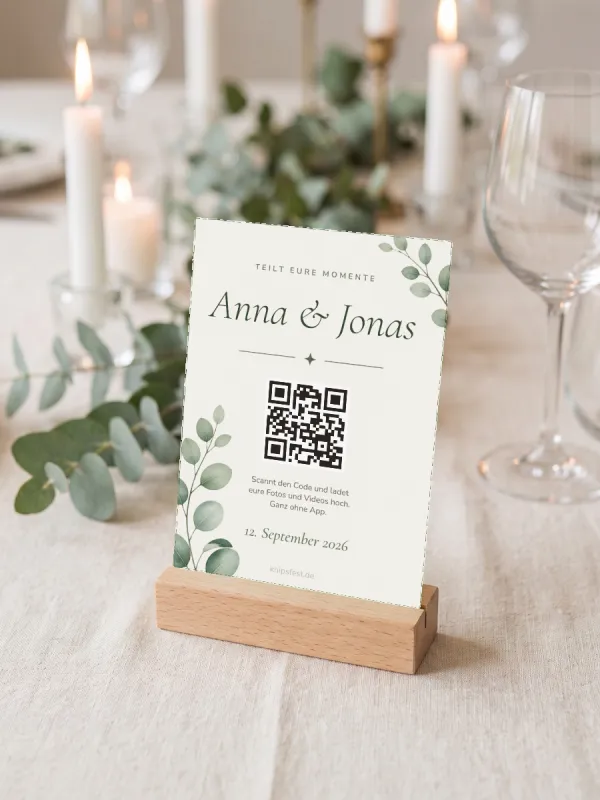
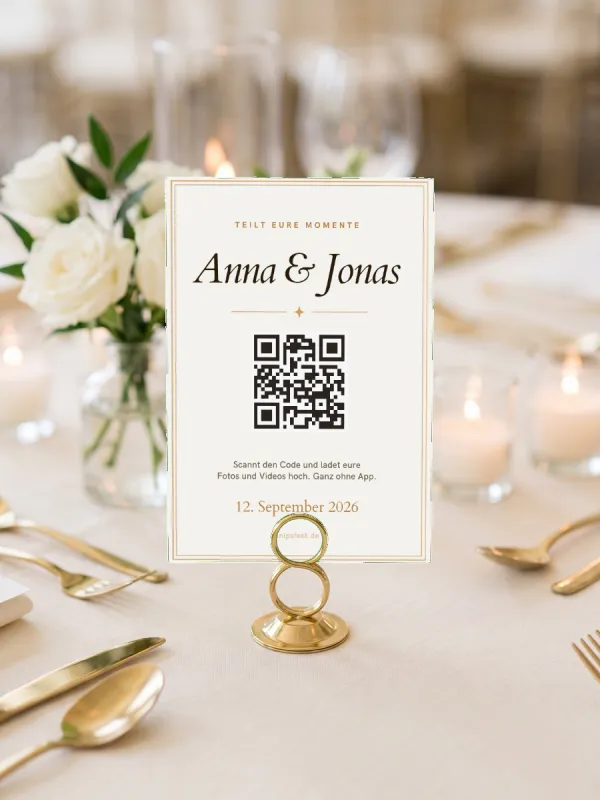
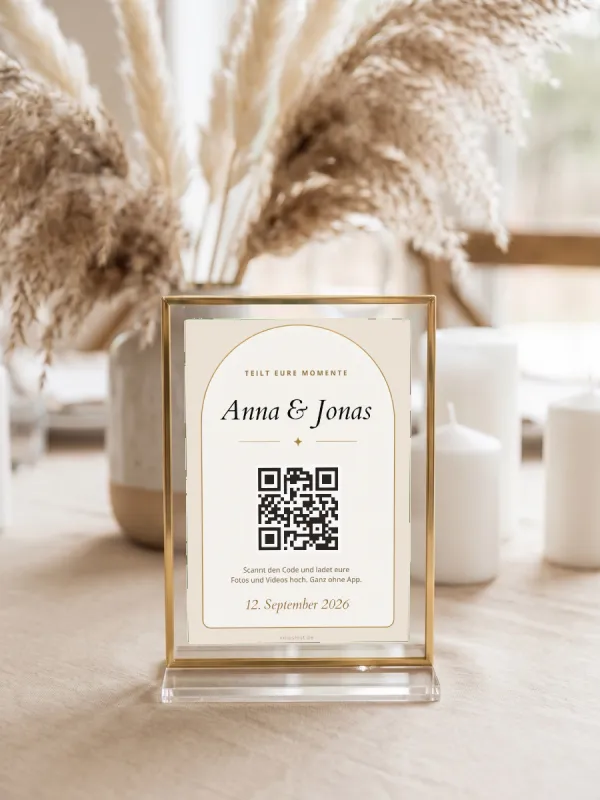
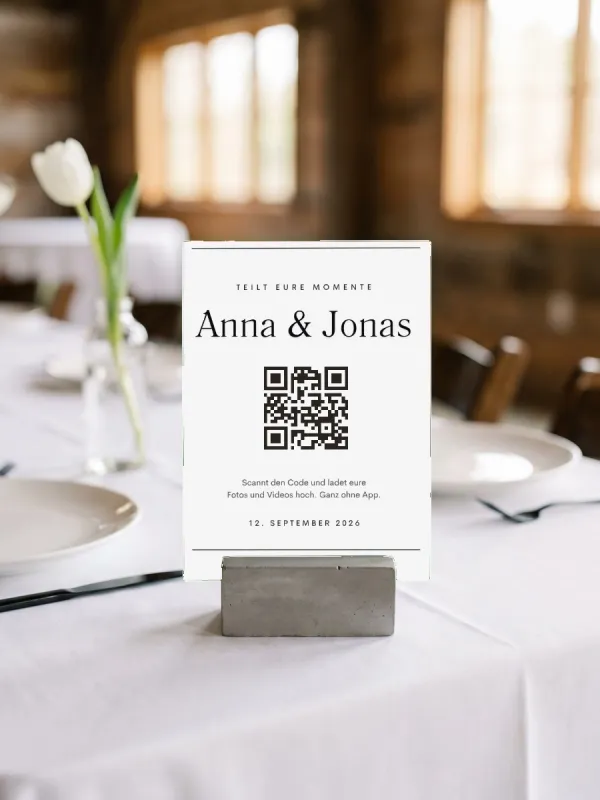
Die Tischszenen sind mit KI erzeugt, die Karten darin sind unsere echten Vorlagen. Die verlinkten Halter sehen so ähnlich aus, Größe und Farbton können etwas abweichen. Den QR-Code in den Bildern könnt ihr scannen, er führt zu unserem Demo-Album.
Ohne Canva geht es auch
Wenn ihr nichts umgestalten wollt, nehmt die Tischkarten in eurem Album. Dort steht euer QR-Code schon auf der Karte, ihr wählt eines der vier Designs, tragt Namen und Datum ein und bekommt ein druckfertiges PDF in A6, A5 oder A4. Zum Schneiden sind Linien eingezeichnet.
Mehr dazu, wo der Code am besten wirkt und was auf der Karte stehen sollte, lest ihr im Ratgeber QR-Code für Hochzeitsfotos.
Häufige Fragen
Kostet die Vorlage etwas? Nein. Die Vorlagen sind kostenlos, und für die Kopie reicht ein kostenloses Canva-Konto. Euer Album bei Knipsfest könnt ihr kostenlos anlegen und den QR-Code gleich herunterladen.
Kann ich die Tischkarte auf A6 drucken? Ja. Die Karte ist nur wenig größer als A6 und hat fast dasselbe Seitenverhältnis. Stellt im Druckdialog „An Seite anpassen“ ein und wählt A6 als Papier. Dann wird die Karte etwas kleiner gedruckt, und nichts wird abgeschnitten.
Was passiert, wenn jemand meinen QR-Code scannt, der nicht eingeladen ist? Der Code führt auf die Upload-Seite eures Albums. Ob Gäste dort auch die Fotos der anderen sehen, stellt ihr im Album selbst ein. Bilder, die nicht ins Album gehören, könnt ihr jederzeit löschen.
Geht das auch für Geburtstage oder Taufen? Ja. Ersetzt die Namen und den Text, der Rest bleibt gleich. Den QR-Code legt ihr genauso an.
Euer QR-Code für die Karte
Album anlegen, QR-Code herunterladen, in Canva einfügen. Kostenlos, und eure Gäste brauchen keine App.
Kostenlos ausprobierenMehr aus dem Ratgeber
- Foto-App für die Hochzeit: 8 Hochzeitsfoto-Apps im Vergleich 2027
- Hochzeitsfotos von Gästen sammeln: 8 Wege im Vergleich
- Fotoaufgaben für Hochzeitsgäste: 50 Ideen für eure Foto-Challenge
- Sitzplan für die Hochzeit: So klappt die Tischordnung ohne Drama
- Platzkarten und Tischkarten: Was ihr für eure Hochzeit wirklich braucht
- Menükarte für die Hochzeit: Was draufgehört und was nicht
- QR-Code für Hochzeitsfotos: So sammelt ihr alle Bilder eurer Gäste